
Webサイトの運営者として、記事に付いたコメントに返信することは、読者との大切なコミュニケーションですよね。
しかしその時、あなたのコメント欄に「admin」や「satou-design-office」のような、WordPressのログインID(ユーザー名)がそのまま表示されていませんか?
もしそうなら、今すぐ対応が必要です。
なぜなら、それは「自宅の表札に、金庫のダイヤル番号(の一部)を書いて公開している」ようなもの。セキュリティ的にとても危険な状態なのです。
なぜコメントの表示名をユーザー名(ID)のままにしてはいけないのか?
理由はシンプルで、悪意ある第三者による不正ログイン(ブルートフォースアタックなど)のヒントを与えてしまうからです。WordPressのログインには「ユーザー名(ID)」と「パスワード」が必要です。
もしコメント欄でユーザー名(ID)が公開されていれば、攻撃者は「片方の答え」をすでに知っている状態。あとはパスワードさえ突破すれば、あなたのサイトは乗っ取られてしまいます。
さい。
functions.phpは不要!WordPressの標準機能で設定する全手順
かつてはテーマファイル(functions.php)を編集して、表示名を強制的に書き換えるカスタマイズすることもありますが、管理画面からの設定だけで安全かつ確実に表示名を変更できます。手順はたったの3ステップです。
ステップ1:プロフィール設定画面を開く
プロフィール画面を下にスクロールすると、「名前」セクションがあります。ここで重要なのは2つの項目です。1. ニックネーム(必須)
ここに、サイト上で公開しても良い名前(例:「WEBアンテナ運営部」「編集長」「(あなたの愛称)」など)を入力します。ユーザー名(ログインID)とは全く別のものにしてください。
2. ログ上の表示名
ここが最重要ポイント。クリックするとドロップダウンリストが表示されます。その中から、先ほどステップ1で入力した「ニックネーム」を選択しましょう。
ステップ3:「プロフィールを更新」する
画面最下部にある「プロフィールを更新」ボタンをクリック。これで、設定は完了です。
ただし、この設定は、これから新しく投稿するコメント(返信)に対して適用されます。テーマの仕様によっては、過去に投稿してしまった古いコメントの表示名は、ログインIDのまま残る場合があるので注意が必要です。
functions.phpを使う方法
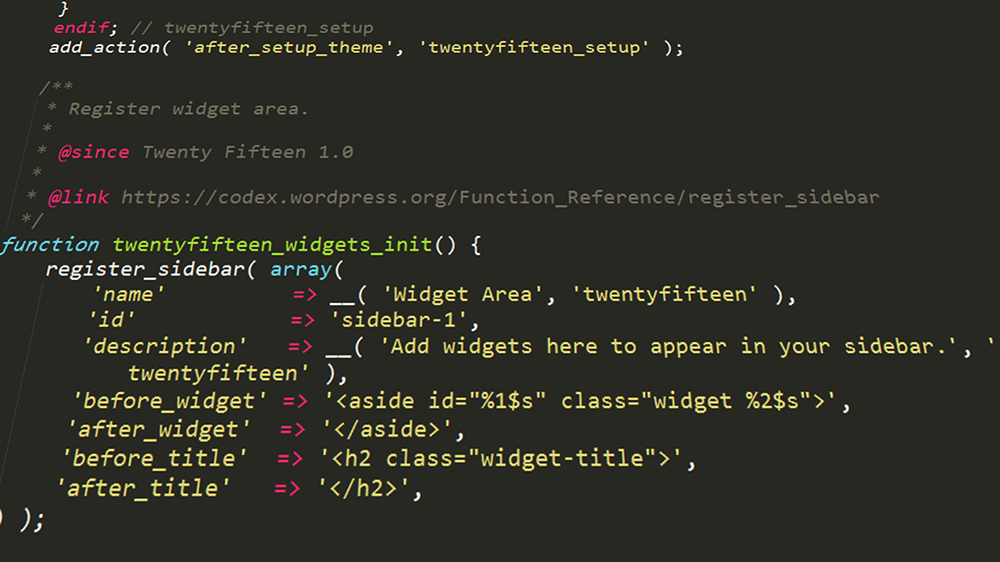
functions.phpを使ってカスタマイズする場合は、ご利用のテーマフォルダ内の functions.php を開き、以下のコードを追加します。|
1 2 3 4 5 6 7 8 |
add_filter( 'get_comment_author', 'my_comment_author_by_display_name' ); function my_comment_author_by_display_name( $author ) { $comment = get_comment( $comment_ID ); if ( $comment->user_id ) { $author = get_the_author_meta( 'display_name', $comment->user_id ); } return $author; } |
まとめ:WEBデザイナーなら知っておきたい「3つの名前」の使い分け
WordPressには、一見似ているようで役割が全く異なる「3つの名前」が存在します。この違いを理解することが、セキュリティ対策の第一歩です!| 名称 | 役割 | 特徴 |
|---|---|---|
| ユーザー名(ログインID) | ログイン専用のID。 | 変更不可。絶対に外部に公開してはいけない「秘密の情報」。 |
| ニックネーム | 公開用の名前の「候補」。 | 複数登録も可能(※プラグイン等による)。自由に設定できる。 |
| ブログ上の表示名 | サイト上で実際に表示される名前。 | 「ユーザー名」「ニックネーム」「姓・名」などの中から選択する。 |


コメント