

「あれ?さっきまでログインできたのに…」
WordPressで作業を始めようとしたら、「Cookiesがブロックされてログインできません」というメッセージが出て、焦った経験はありませんか?
この現象は意外とよくあるトラブルですが、原因と対処法を知っていれば、パニックにならずに数分で解決できます。
発生すると困る!WordPressでCookiesがブロックされる根本原因
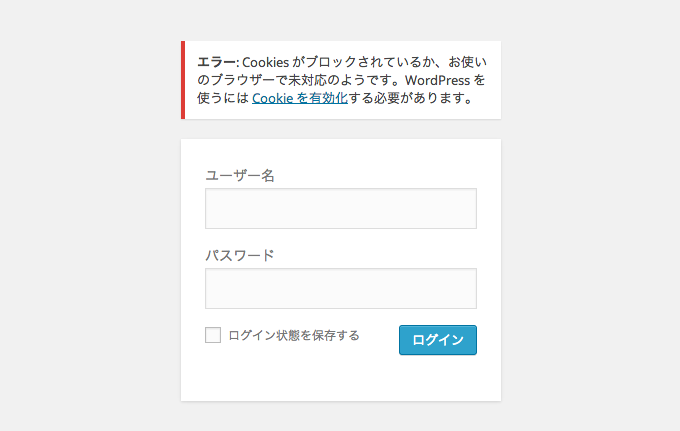
まずは、このエラーが発生する根本的な原因を把握しておくことが、今後の迅速なトラブルシューティングに繋がります。
主な原因は大きく分けて以下の2つです。
①ブラウザやネットワーク設定による外部要因
多くのサイトで言及されていますが、やはりブラウザの設定が原因であるケースが最も多いです。| 原因 | 詳細な説明 |
|---|---|
| Cookieの受け入れ設定がオフ | ブラウザ(Chrome、Safari、Firefoxなど)のプライバシー設定で、サードパーティCookieだけでなく、全てのCookieの受け入れが拒否されている状態です。WordPressはセッション管理にCookieを利用するため、これがオフだとログイン情報が保持できません。 |
| キャッシュやCookieの破損 | 過去の古いCookie情報やキャッシュデータがブラウザに残っていることで、新しく確立しようとしているログインセッションの邪魔をしている可能性があります。 |
②WordPressサイト側の設定による内部要因
Webデザイナーやディレクターとして、最も注意したいのがサイト側の設定ミスです。これは一般的なユーザー向けの対処法では触れられにくい部分ですが、特に複数の環境を扱う開発者さんは把握しておくべきでしょう。
サイトアドレス(URL)の不一致(最も多い原因の一つ)
WordPressのログインCookieは、設定されたサイトアドレス(URL)と完全に一致する必要があります。設定内の「WordPressアドレス(URL)」と「サイトアドレス(URL)」がプロトコル(http:// と https://)やドメイン(www. の有無)で異なっていると、ブラウザがCookieの送信先を認識できず、ブロックしてしまうのです。
これは、マルチサイト環境やSSL化(HTTPS化)移行直後によく発生するトラブルです。
サイトアドレスが https://example.com なのに、ログイン試行時のURLが http://example.com/wp-admin のように異なると、Cookieは無効化されてしまいます。
$COOKIE_DOMAIN などの設定ミス
wp-config.php ファイル内でCookieのドメインやパスを強制的に指定する定数(例:define(‘COOKIE_DOMAIN’, ‘www.example.com’);)が、誤った値で設定されている場合もブロックの原因になります。もし過去にカスタマイズした覚えがあるなら、このファイルも確認対象です。
2025年最新版!「Cookiesがブロックされました」を確実に直す対処ステップ
上記で解説した原因に基づき、外部要因から内部要因へと掘り下げていく、最も効率的な解決手順を解説します。ステップ① ブラウザ設定のリセット
まずは、最も手軽にできるブラウザ側の問題をクリアにしましょう。キャッシュとCookieのクリア
使っているブラウザの閲覧データ(キャッシュとCookie)を全て削除し、完全にまっさらな状態で再試行します。- ブラウザの設定画面へアクセス(Chromeなら右上メニュー 👉 設定)
- 「プライバシーとセキュリティ」または「履歴」の項目を探す。
- 「閲覧履歴データの削除」から、期間をすべてにして「Cookieと他のサイトデータ」および「キャッシュされた画像とファイル」にチェックを入れ、実行します。
- ブラウザを再起動し、再度ログインを試行してみましょう。
Cookieのブロック設定を確認・解除
ブラウザがWordPressサイトからのCookieを受け入れる設定になっているか確認します。| ブラウザ | 確認・修正手順 |
|---|---|
| Chrome |
|
| Safari |
|
②WordPressアドレスの確認と修正
ブラウザの問題ではない場合、WordPressのコア設定が不一致を起こしている可能性が極めて高いです。ログインできない状況での修正には、FTPソフトまたはレンタルサーバーのファイルマネージャを使って、設定ファイルを直接編集する必要があります。
wp-config.php でURLを強制指定
この方法が最も確実かつ最優先で試すべき手段です。FTPソフトでルートディレクトリにある wp-config.php を開き、以下のコードを追記または修正します。
|
1 2 3 |
/* 追記するコード:サイトのURLを正確に指定 */ define('WP_HOME', 'https://www.yourdomain.com'); // サイトアドレス define('WP_SITEURL', 'https://www.yourdomain.com'); // WordPressアドレス |
https:// や www. の有無は、現在ブラウザでアクセス可能な正しいURLに合わせてください。
データベース(DB)を直接修正
wp-config.php の修正でも直らない場合は、データベースに格納されている設定値が間違っている可能性があります。レンタルサーバーのphpMyAdminなどからDBにアクセスし、wp_options(プレフィックスが異なる場合があります)テーブルを開きます。
以下の2つのレコードの option_value を正しいURLに修正します。
| option_name | option_value(修正後のURL) |
|---|---|
siteurl | [疑わしいリンクは削除されました] |
home | [疑わしいリンクは削除されました] |
wp-config.php で定義した定数(WP_HOME など)は、データベースの設定よりも優先されます。
そのため、まずはwp-config.php を修正するのが筋でしょう。
DBを直接編集する際は、念のためバックアップを取るのが鉄則です。
ステップ③ログイン専用Cookie設定ファイルの挿入
上記の手順で解決しない、稀なケースでは、WordPressのCookie設定を補助するコードを導入することがあります。これは、特定のサーバー環境やPHPバージョンの制約を回避するために有効な奥の手です。
wp-config.php を開き、一番上に以下のコードを追記してみましょう。
|
1 2 |
/* ログインCookieのパスをルートに強制する */ define('COOKIEPATH', '/'); |
多くの場合、この修正は必要ありませんが、特定のサーバー設定でCookieのパスが正しく認識されない場合に、バッチリ効果を発揮してくれるでしょう。
「Cookiesがブロックされました」を放置するリスクとコスト
WordPressにログインできない状態を放置することの問題放置コストは、Webデザイナーにとって非常に甚大です。- 機会損失:クライアントからの急な修正依頼に対応できず、信用を失墜させます。これはフリーランスにとって致命傷となり得ます。
- セキュリティリスク:プラグインやテーマの緊急アップデートが適用できず、サイトがハッキングの脅威に晒され続けます。
- 時間的コスト:ログインができないことで作業が完全にストップし、スケジュール全体が玉突き事故のように遅延してしまいます。
今回の対処法をしっかりとマスターすることで、予期せぬトラブルにも冷静に対応できるようになるでしょう!
【まとめ】WordPressログインエラーを恐れるなかれ!
WordPressログイン時に発生する「Cookiesがブロックされてログインできません」というエラーについて、以下の解決ステップを解説しました。- ブラウザ側のキャッシュ・Cookieをクリアし、外部要因を排除する。
- wp-config.php を編集し、WP_HOME と WP_SITEURL で正しいアドレスを強制指定する。
- 必要に応じてデータベースの siteurl と home を修正する。


コメント