

「しまった!WordPressを『wwwなし』のURL(例: http://sample.com/)でインストールしちゃったけど、本当は『wwwあり』(例: http://www.sample.com/)で運用したかったんだよね……」
こんな経験ありませんか?
ドメイン設定時にうっかり見落としがちなホスト名(www)の有無。後から気づいたとき、「面倒な作業になるのでは?」と不安になる必要は全然ありません。
すでにインストール済みのWordPressを、データベースやファイルをいじることなく、安全かつ迅速に「wwwなし」から「wwwあり」のURLへと変更する具体的な手順を詳しく解説します!
ホスト名「www」の有り無しの変更方法(WordPress管理画面で完結!)
この変更作業は、WordPressの管理画面内にある「一般設定」で完結します。ファイルやデータベースを直接操作する専門知識は不要で、初心者でも安心して取り組めます。
①「設定」メニューから「一般」を開く
まず、WordPressの管理画面にログインしてください。左側のメニューから「設定」をクリックし、続いて「一般」を選択して、一般設定のページへアクセスします。
②2つのアドレスURLを「wwwあり」に変更する
一般設定ページには、サイトの根幹に関わる重要な設定項目が並んでいます。その中でも、今回変更するのは以下の2つのフィールドです。- WordPress アドレス (URL)
- サイトアドレス (URL)
現在、これらのフィールドに http://sample.com/ のように「wwwなし」のURLが入力されているはずです。
URL変更対応表
| 項目 | 変更前(wwwなし) | 変更後(wwwあり) |
|---|---|---|
| WordPress アドレス (URL) | http://sample.com/ | http://www.sample.com/ |
| サイトアドレス (URL) | http://sample.com/ | http://www.sample.com/ |
それぞれのURLのドメイン名の前に、ホスト名として
www. を正確に追加して入力し直してください。この小さな修正が、サイト全体のURLを変更する鍵になります。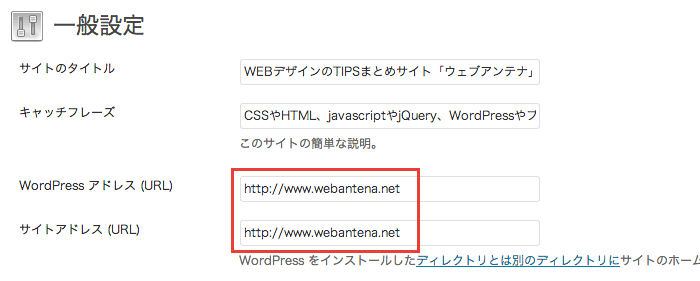
なお、この2つのURLは、原則として同じものを設定するように心掛けましょう。
片方だけを変更すると、サイトが正しく動作しなくなるリスクがあるためです。
③設定を保存し、再ログインする
2つのURLの変更が完了したら、ページ下部にある「変更を保存」ボタンをクリックします。ボタンを押した直後、WordPressは新しいURL(wwwあり)でサイトにアクセスしようとするため、自動的にログイン画面にリダイレクトされます。
新しいURLで表示されたログイン画面で、ユーザー名とパスワードを入力し、再度ログインしましょう。これで変更作業は完了です。
ログイン後、ブラウザのアドレスバーを確認してみてください。期待通り「wwwあり」のURLになっていることを確認できるでしょう。
知っておきたい前提条件と補足事項
今回の変更作業を成功させるためには、ひとつ重要な前提条件があります。前提条件:wwwなし→wwwありへのリダイレクト設定
今回の設定変更が正しく機能するための大前提として、サーバー側で「wwwなし」のアクセス(例: http://sample.com/)を「wwwあり」のURL(例: http://www.sample.com/)へ自動的に転送(リダイレクト)する設定が完了している必要があります。多くのレンタルサーバーでは、ドメイン設定時に「wwwあり」と「wwwなし」のどちらを正規のURLとするか選択できるようになっており、自動でリダイレクト設定も実施されるケースが多いです。
しかし、設定がされていない場合は、WordPressの設定変更だけではサイトが正常に表示されなくなる可能性があります。
もしリダイレクトされていない場合は、サーバーのコントロールパネル(cPanelなど)を確認するか、 .htaccessファイルにリダイレクト設定の記述を追加する必要があります。
具体的な .htaccessの記述方法はサーバー環境によって異なるため、ご利用のサーバーのマニュアルを参照するのが最も確実でしょう。
wwwあり/なし、どちらを選ぶべきか?
「wwwあり」と「wwwなし」、SEOの観点で見るとどちらが有利なのでしょうか?実は、SEO上の優劣はほとんどありません。Googleは、どちらの形式を「正規」とするかを判断する機能を持っており、どちらを選んでも検索結果に大きな違いは出ないのです。
重要なのは、一度決めたら「wwwあり」か「wwwなし」のどちらかに統一し、一貫性を保つことです。URLが混在していると、検索エンジンが重複コンテンツと誤解し、評価が分散してしまう可能性がありますからね。
HTTPからHTTPS(常時SSL化)への移行を併せて検討しよう!
2024年現在、Webサイト運営において必須とされているのが常時SSL化(HTTPS化)です。まだ http:// から https:// に移行していない場合は、この機会にまとめて対応することをおすすめします。URL変更は、サイトのデータベース内にあるURLを一括で書き換える良いタイミングです。常時SSL化は、ユーザーの信頼獲得やセキュリティ向上に直結し、もはや無視できない要素といえるでしょう。
【まとめWordPressのURL変更は簡単で安全!
WordPressのURL変更は、サイトの根幹に関わる重要な作業ですが、このように管理画面から簡単に、かつ安全に実行可能です。| 項目 | 詳細 |
|---|---|
| 作業場所 | WordPress管理画面 「設定」 > 「一般」 |
| 変更箇所 | 「WordPress アドレス (URL)」「サイトアドレス (URL)」の2箇所 |
| 必須条件 | サーバー側での「wwwなし」から「wwwあり」へのリダイレクト設定 |
| リスク | 2つのアドレスを間違えるとログインできなくなるため、慎重に作業すべし |
しかし、もし変更後にサイトにアクセスできなくなった場合も、焦らないでください。FTPソフトを使って wp-config.php ファイルに一時的にURLを強制指定することで、管理画面に入れるようになるリカバリー手段も存在します。


コメント